

In Paralives gestire le famiglie e spostarle tra le varie abitazioni è una parte cruciale del gameplay, soprattutto quando i Paras crescono o le relazioni cambiano.
Acquistare, Vendere e Sfrattare Proprietà
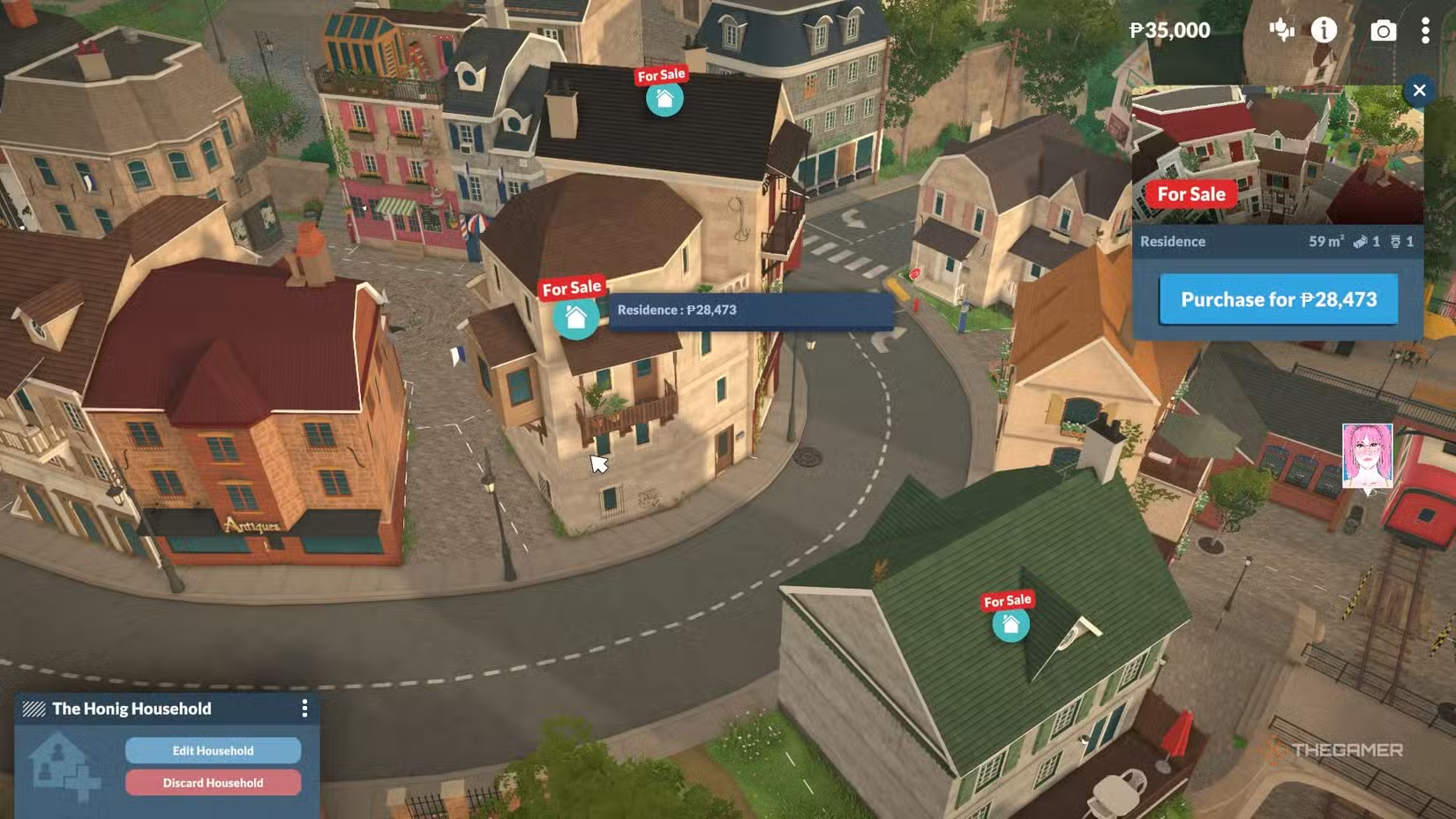
Per cambiare casa a una famiglia è necessario zoomare l’intera mappa fino a visualizzare la vista a volo d’uccello. In questo modo compare un insieme di icone colorate sui lotti: quelle di colore teal con una casa bianca indicano le abitazioni libere, contrassegnate da un segnale rosso “For Sale”.
Comprare un lotto o una casa
Cliccando sull’icona desiderata si apre un pannello in alto a destra che riporta i dettagli della proprietà e un pulsante blu “Purchase”. Una volta confermata la spesa in Paradimes, la casa diventa tua; è possibile possedere più immobili contemporaneamente, purché le finanze lo consentano.
Se un’abitazione è già occupata da un’altra famiglia, è possibile farla “sfrattare” passando alla famiglia corrente e facendo vendere loro la casa, così da liberare il lotto.
Vendere una casa
Per recuperare denaro basta zoomare di nuovo sulla zona, selezionare la casa da vendere e premere il pulsante rosso “Sell This Lot For”. Attenzione: prima di vendere, trasferite gli oggetti di valore nell’inventario di uno dei Paras, altrimenti andranno persi.
Costruire su un Lotto Vuoto
Il gioco offre dieci lotti vuoti sparsi per la città; i più grandi costano più Paradimes. Dopo l’acquisto, la creatività è l’unico limite.
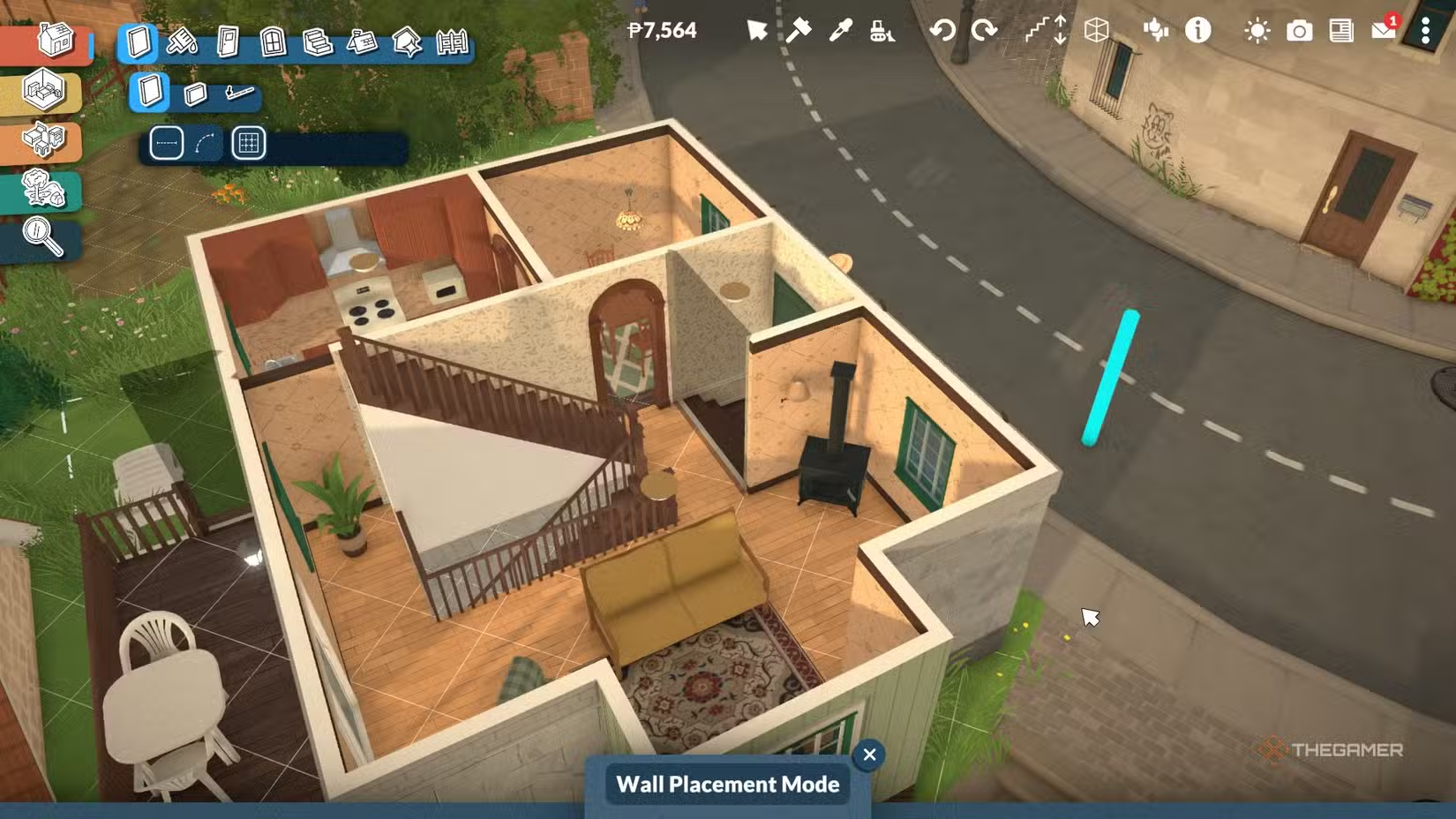
Il menu “Build/Buy” mette a disposizione quattro gruppi di strumenti essenziali:
- Build Mode (icona rossa a forma di casa): strumenti strutturali come muri, pavimenti e finestre.
- Room Tool (icona gialla): catalogo di acquisto organizzato per stanza, utile a posizionare i mobili giusti.
- Furnishing (icona arancione): filtri per categorie di arredi, agevolano la ricerca di oggetti specifici.
- Terrain Tools (icona verde): piante, pennelli per il terreno e altri dettagli ambientali.
È anche possibile spostare intere case già costruite: dalla vista della città scegli l’icona della casa e, nel sottomenu, usa le opzioni di movimento e rotazione per riposizionare la struttura all’interno del tuo lotto.
Importare Lotti dal Workshop
Se preferisci risparmiare tempo, il Steam Workshop mette a disposizione numerosi lotti pre‑costruiti, sia creati dal team di Paralives sia dalla comunità.
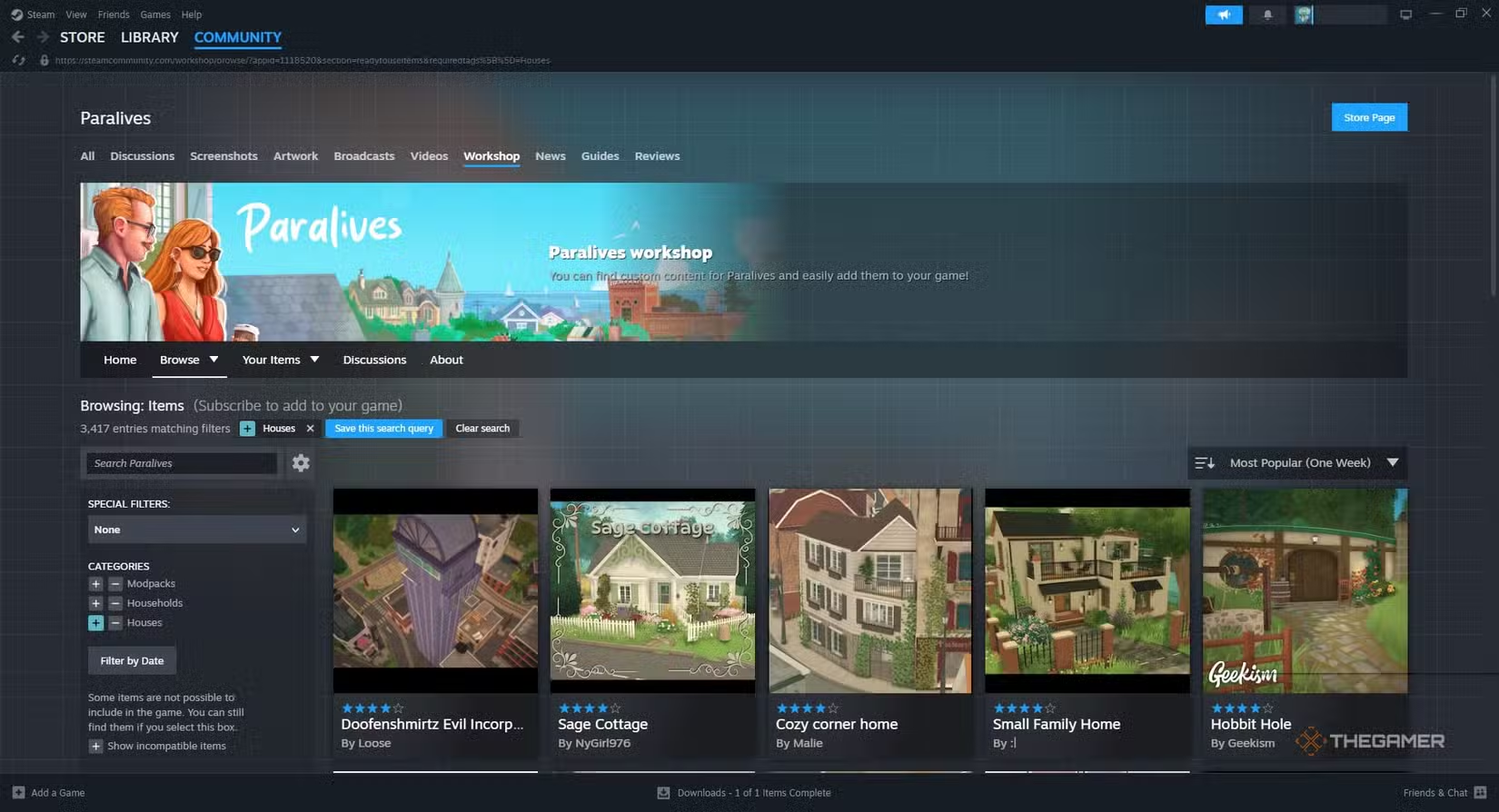
Per aggiungere una casa dal Workshop al tuo salvataggio, segui questi passaggi:
- Apri Paralives nella tua libreria Steam.
- Seleziona la scheda “Workshop” sotto il pulsante “Play”.
- Nel menù laterale, scegli “Houses” per visualizzare le case disponibili.
- Utilizza i filtri (popolarità, recensioni, novità) per trovare il modello che preferisci.
- Clicca “+ Subscribe” sul contenuto scelto; verrà aggiunto alla tua lista di download.
- Ritorna in gioco, zooma sul lotto vuoto e apri il menù di costruzione.
- Seleziona “Place Lot from the Library”, scegli la casa scaricata e conferma il pagamento in Paradimes per posizionarla.
Con queste opzioni, spostare, vendere o costruire nuove abitazioni in Paralives diventa un’operazione fluida, adatta a qualsiasi stile di vita simulata.