
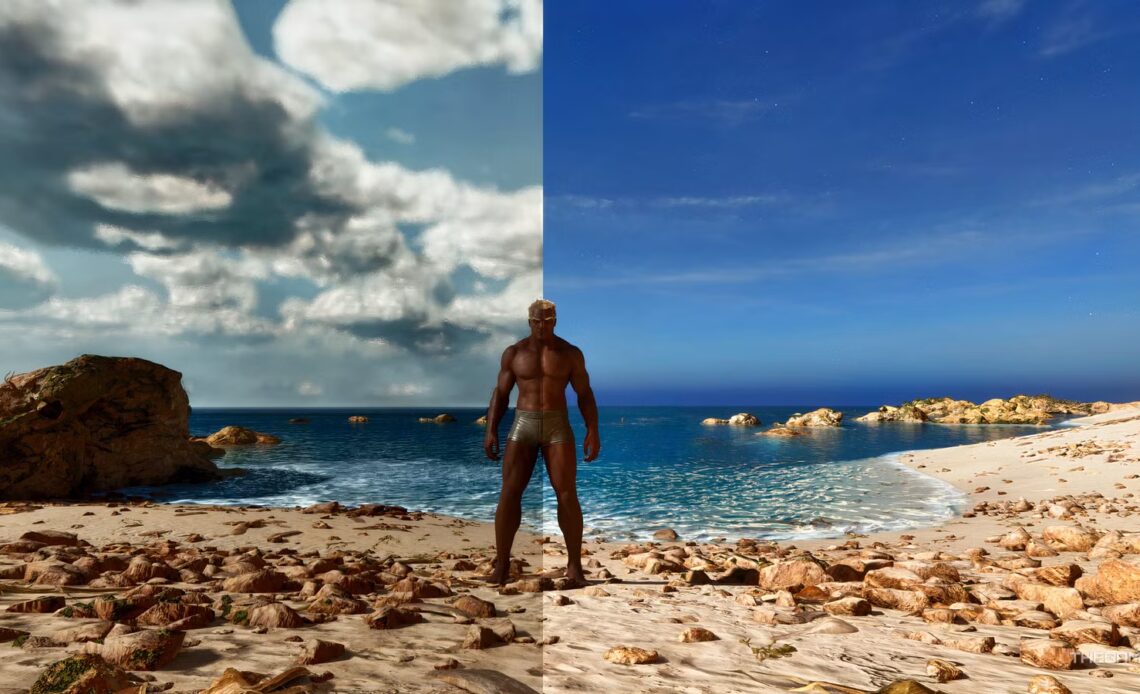
Se giochi a Ark: Survival Ascended e desideri una visibilità impeccabile, è possibile eliminare nuvole e nebbia senza ricorrere a trucchi, ma tramite semplici impostazioni grafiche.
Come disattivare nuvole e nebbia su PC
Apri la console premendo il tasto ~ (senza Shift). Apparirà una casella nera in basso dove inserire i seguenti comandi.
Di seguito la tabella riassuntiva:
|
r.volumetricclouds 0 |
Disattiva completamente le nuvole. |
|---|---|
|
r.volumetricclouds 1 |
Riattiva le nuvole. |
|
r.volumetricfog 0 |
Disattiva la nebbia volumetrica. |
|
r.volumetricfog 1 |
Riattiva la nebbia. |
Usa esclusivamente i valori 0 o 1; altri numeri possono causare bug.
Una volta terminato, ricordati di riattivare nuvole e nebbia per preservare l’immersione.
Disattivare nuvole e nebbia su console
Le console non hanno una console di testo immediata, quindi devi innanzitutto abilitare l’Accesso Console nelle impostazioni avanzate.
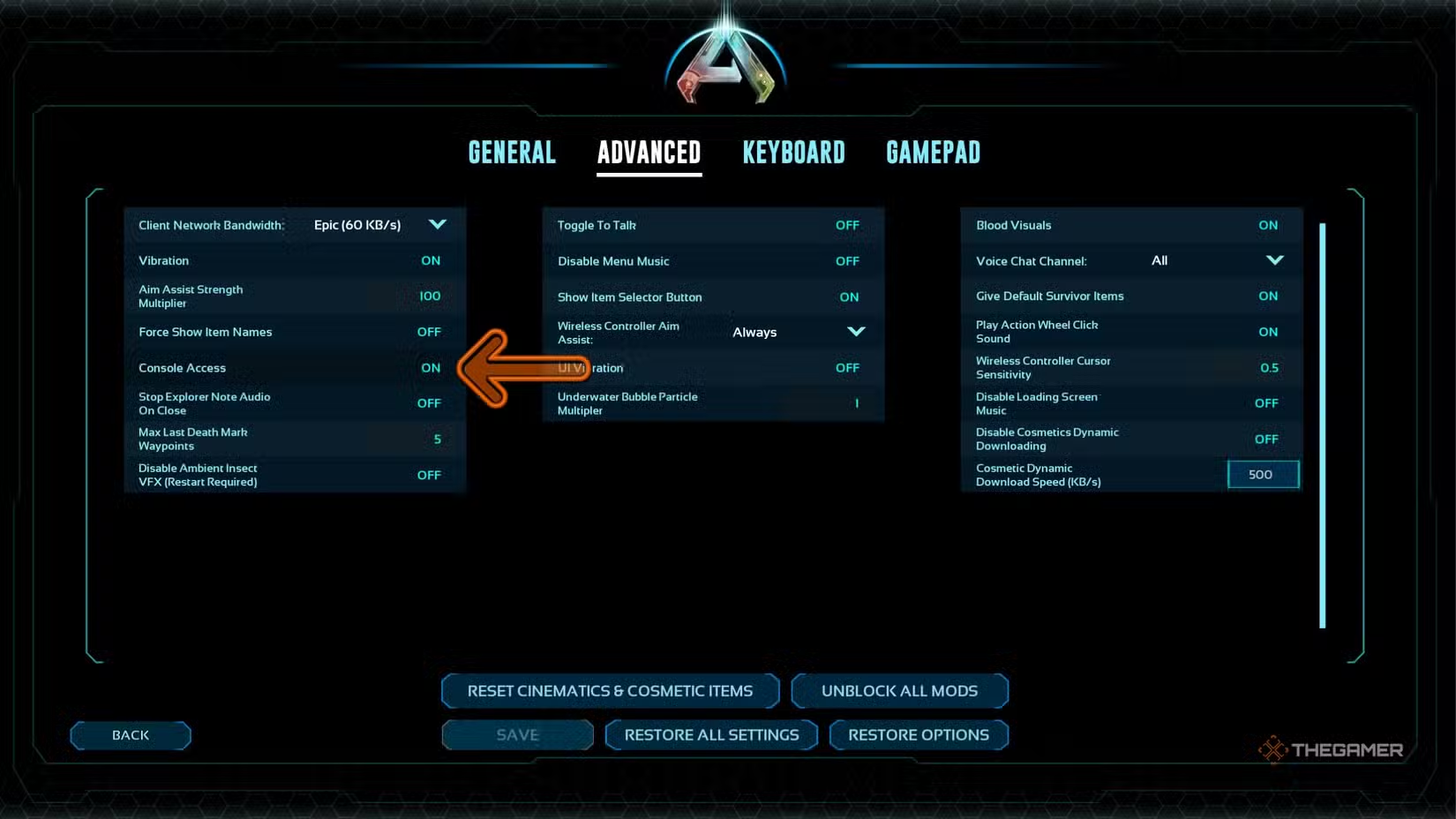
Dopo aver attivato l’opzione, torna al menu pausa: troverai l’icona dei comandi console in basso a sinistra. Inserisci i quattro comandi sopra indicati una sola volta; rimarranno salvati per usi futuri.
Quando è utile rimuovere nuvole e nebbia
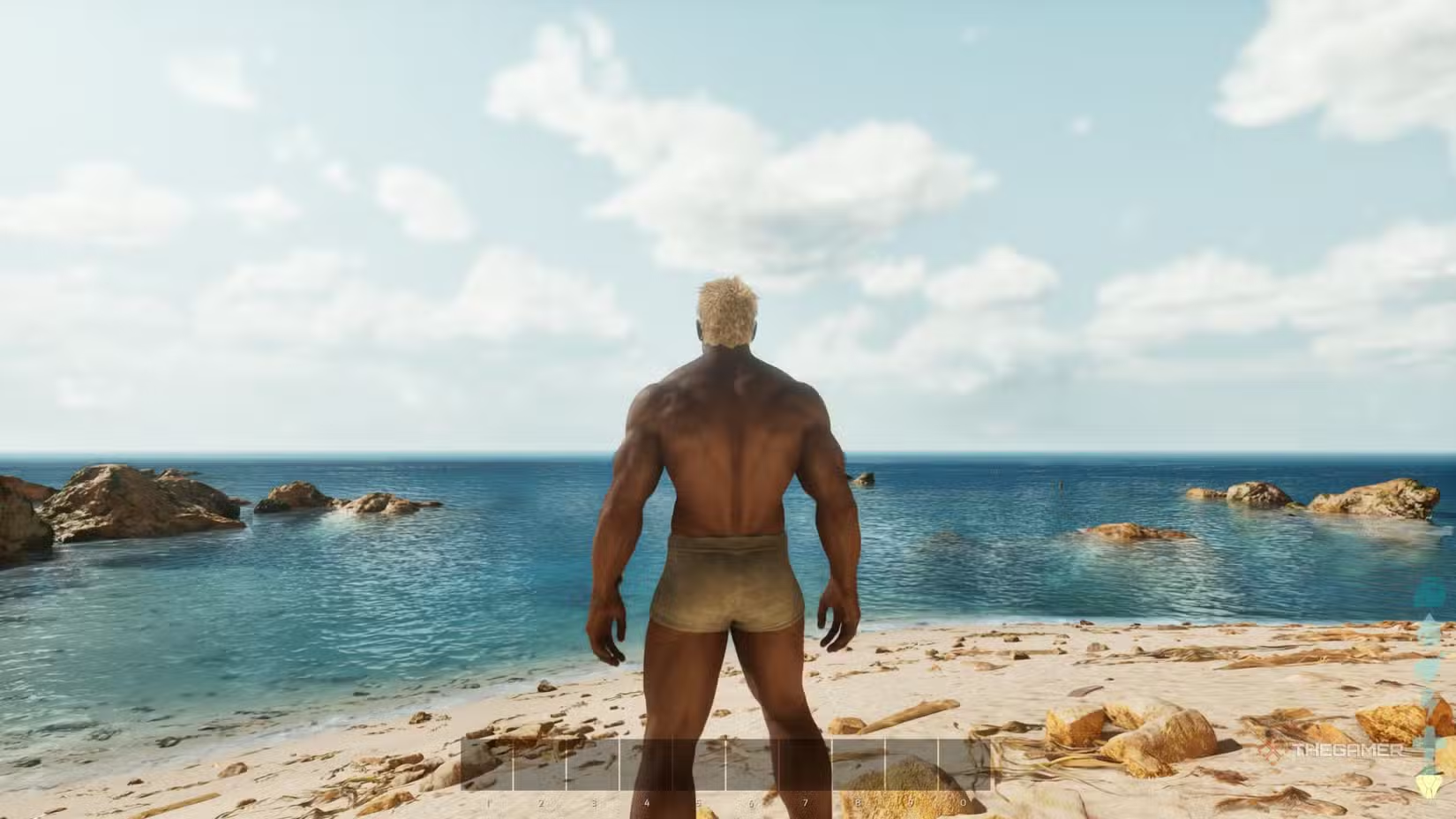
Ecco le situazioni più comuni in cui disattivare questi effetti migliora l’esperienza di gioco:
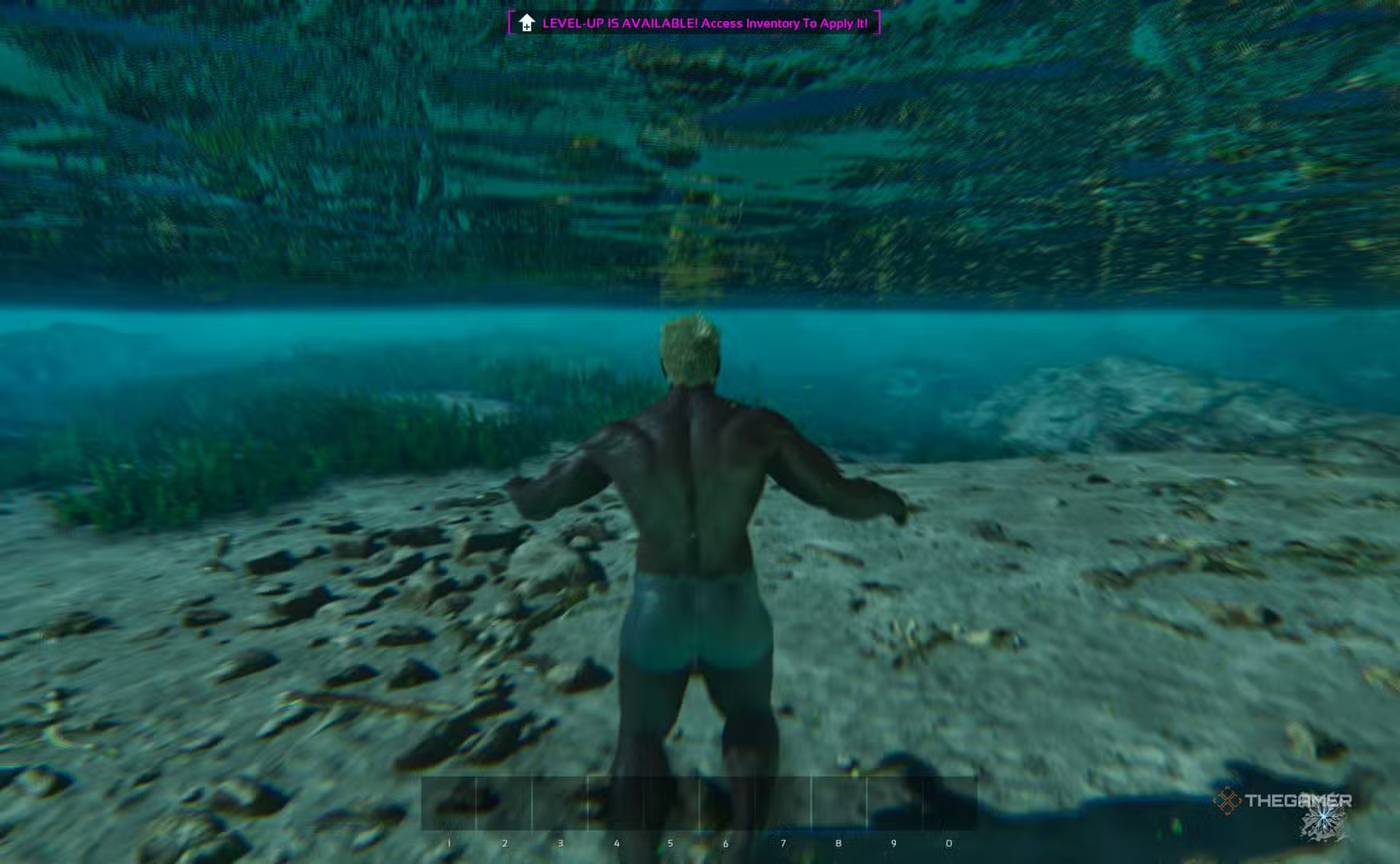
- Sotto l’acqua: la nebbia riduce drasticamente la visibilità negli abissi.
- Alte altitudini: le nuvole al mattino possono ostacolare la visuale durante la domatura.
- Problemi di frame rate: spegnere nuvole e nebbia può alleggerire il carico grafico.
Utilizza i comandi solo quando necessario, così da mantenere l’atmosfera realistica del gioco.