
Se vuoi far girare i giochi su PC senza dover scavare tra mille opzioni tecniche, segui questi semplici aggiustamenti: una lista di impostazioni chiave che aumentano le prestazioni, riducono il ritardo di input e valorizzano l’aspetto visivo del tuo hardware.
1. Disattiva il motion blur
Il motion blur può rendere più fluido il movimento, ma spesso sfuma i dettagli cruciali durante scontri rapidi o cambi di visuale. Eliminandolo, l’immagine rimane più nitida e la risposta dei controlli più immediata.
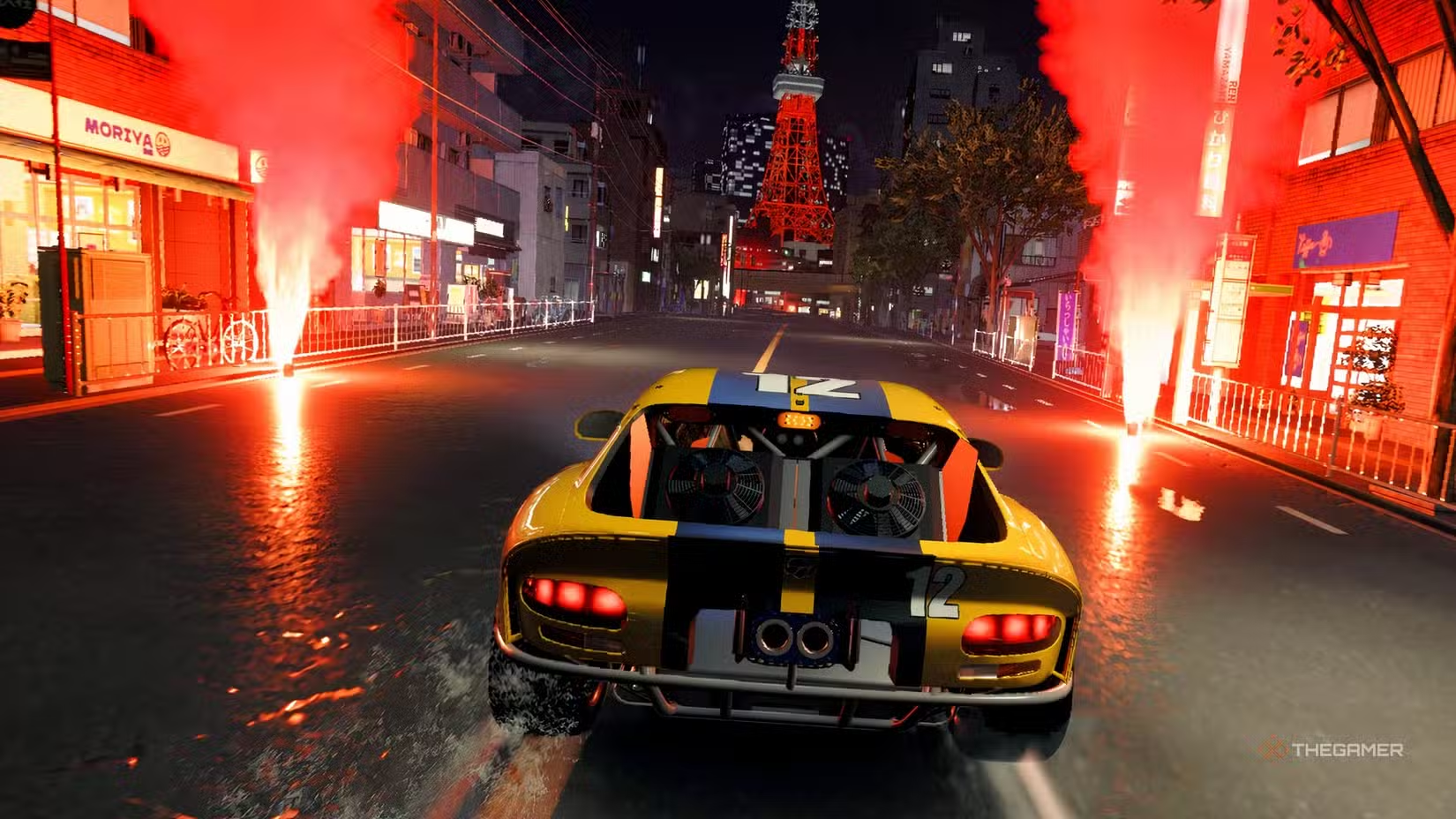
2. Attiva la tecnologia di upscaling (DLSS, FSR o XeSS)
DLSS di NVIDIA, FSR di AMD e XeSS di Intel rendono possibile un significativo salto di FPS riducendo la risoluzione interna e ricostruendo l’immagine finale. Scegli il preset “Quality” per mantenere quasi l’aspetto nativo, oppure “Balanced” quando serve più margine di performance.
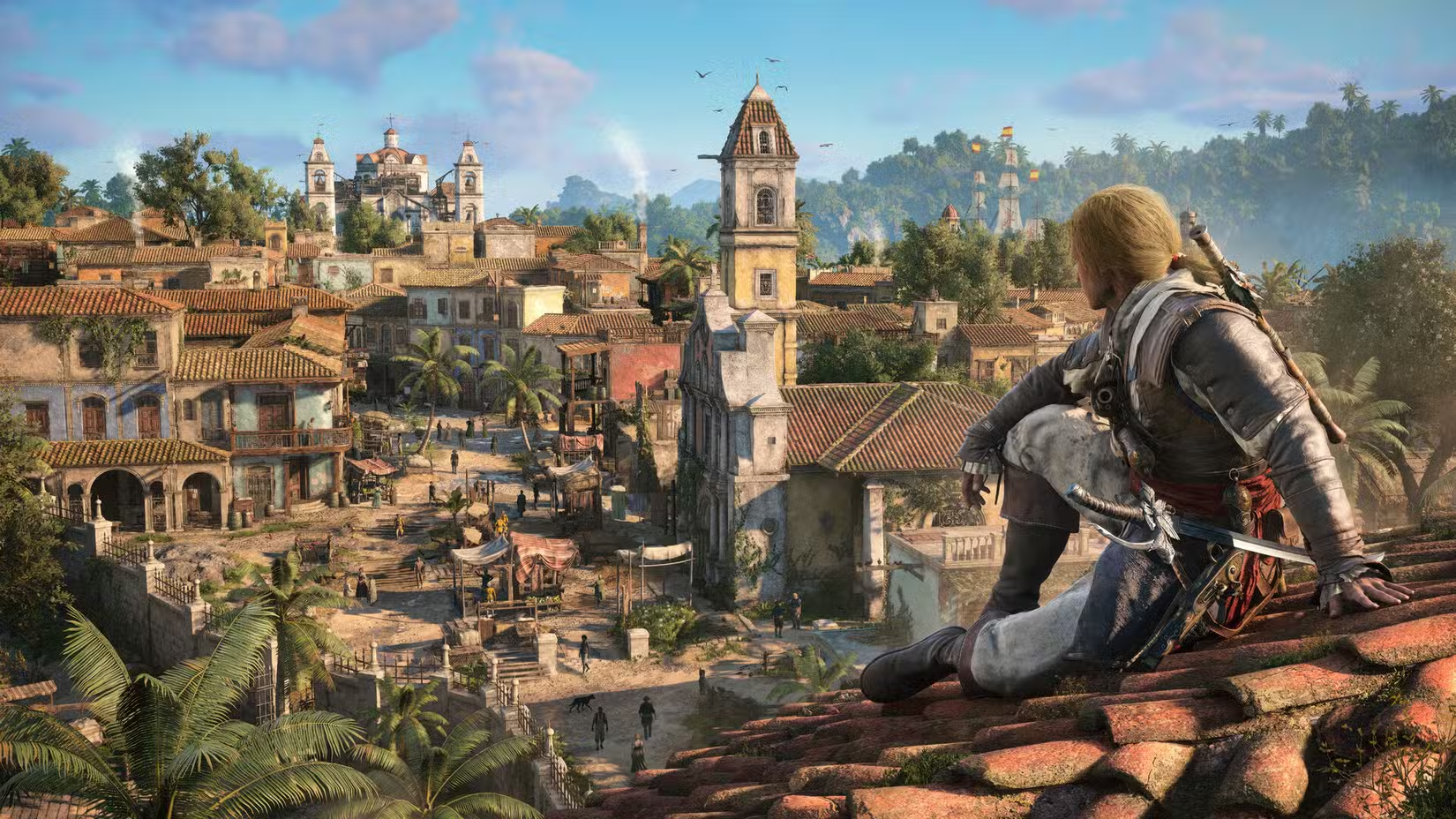
3. Regola il Field of View (FOV)
Un FOV più ampio (90‑110°) amplia il campo visivo, riduce la sensazione di “tunnel” e può alleviare il mal di mare da videogiochi. Prova incrementi graduali finché la prospettiva ti risulta naturale.
4. Limita il frame rate
Un frame rate illimitato sovraccarica la GPU con calore superfluo e può creare frame‑pacing irregolare. Imposta un limite leggermente al di sotto del refresh del monitor (es. 141 FPS per un display a 144 Hz) per un’esperienza più fluida e meno rumorosa.

5. Disattiva gli overlay dei launcher
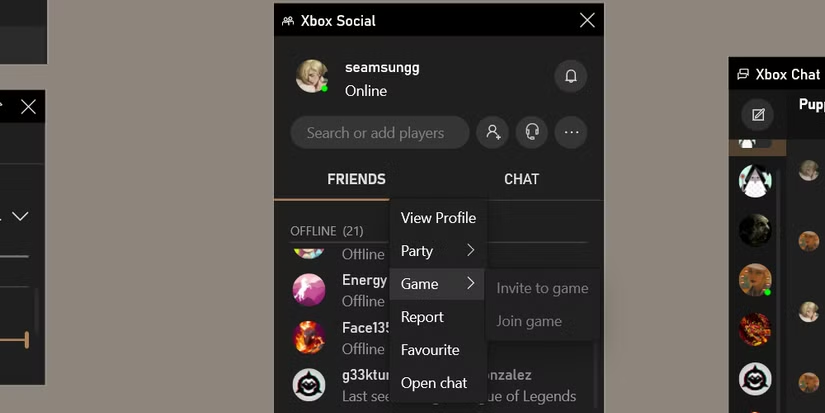
Steam, Discord, NVIDIA, Xbox Game Bar e simili consumano risorse GPU e RAM. Se non ti servono screenshot o chat rapide, spegni gli overlay per liberare memoria e ridurre possibili colli di bottiglia.
6. Abbassa la qualità delle ombre
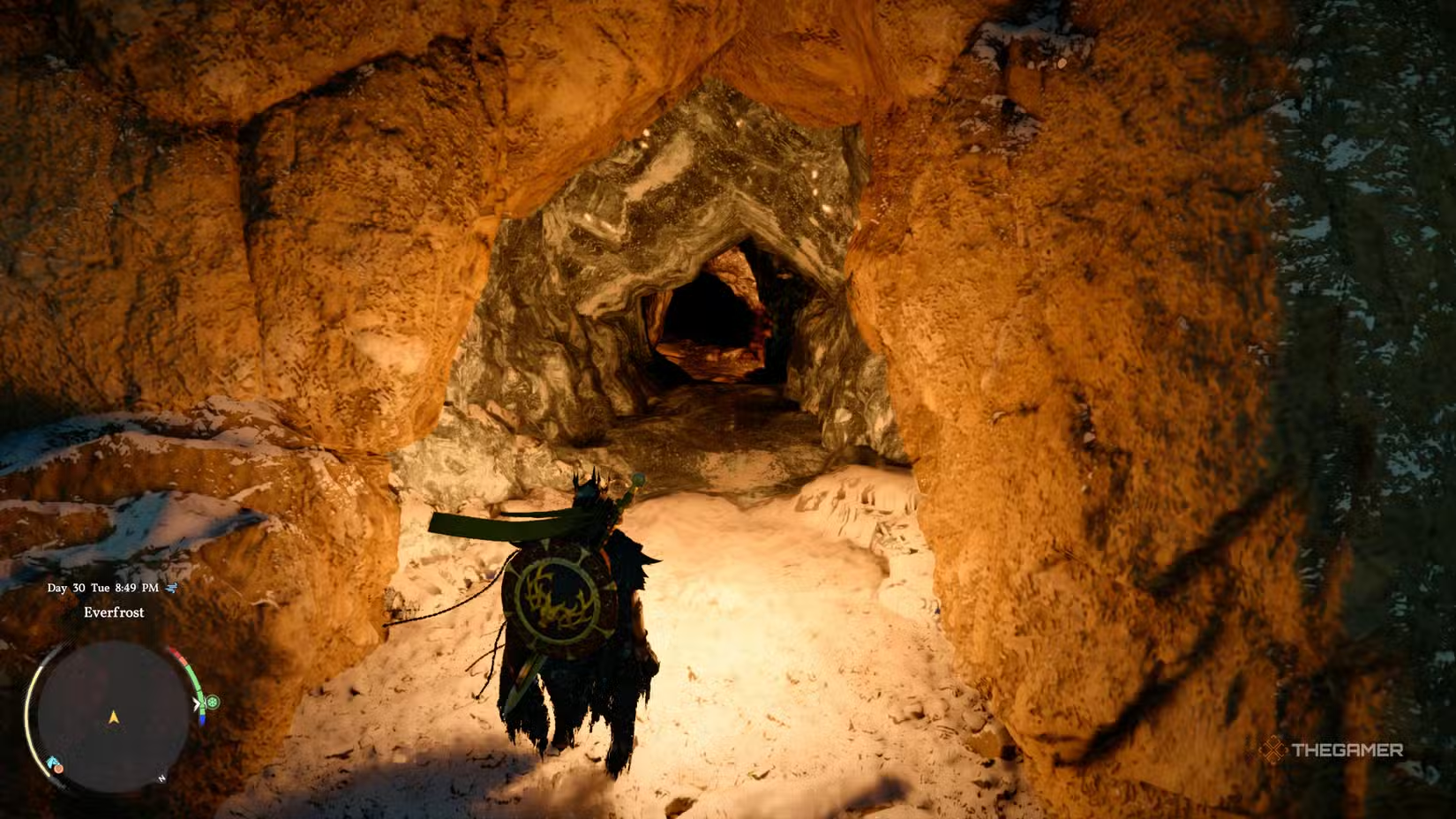
Le ombre sono tra le impostazioni più esigenti, ma spesso passano inosservate durante il gioco. Riducendo il livello da Ultra a Medium si ottengono diversi FPS senza alterare visivamente l’esperienza.
7. Disattiva l’accelerazione del mouse
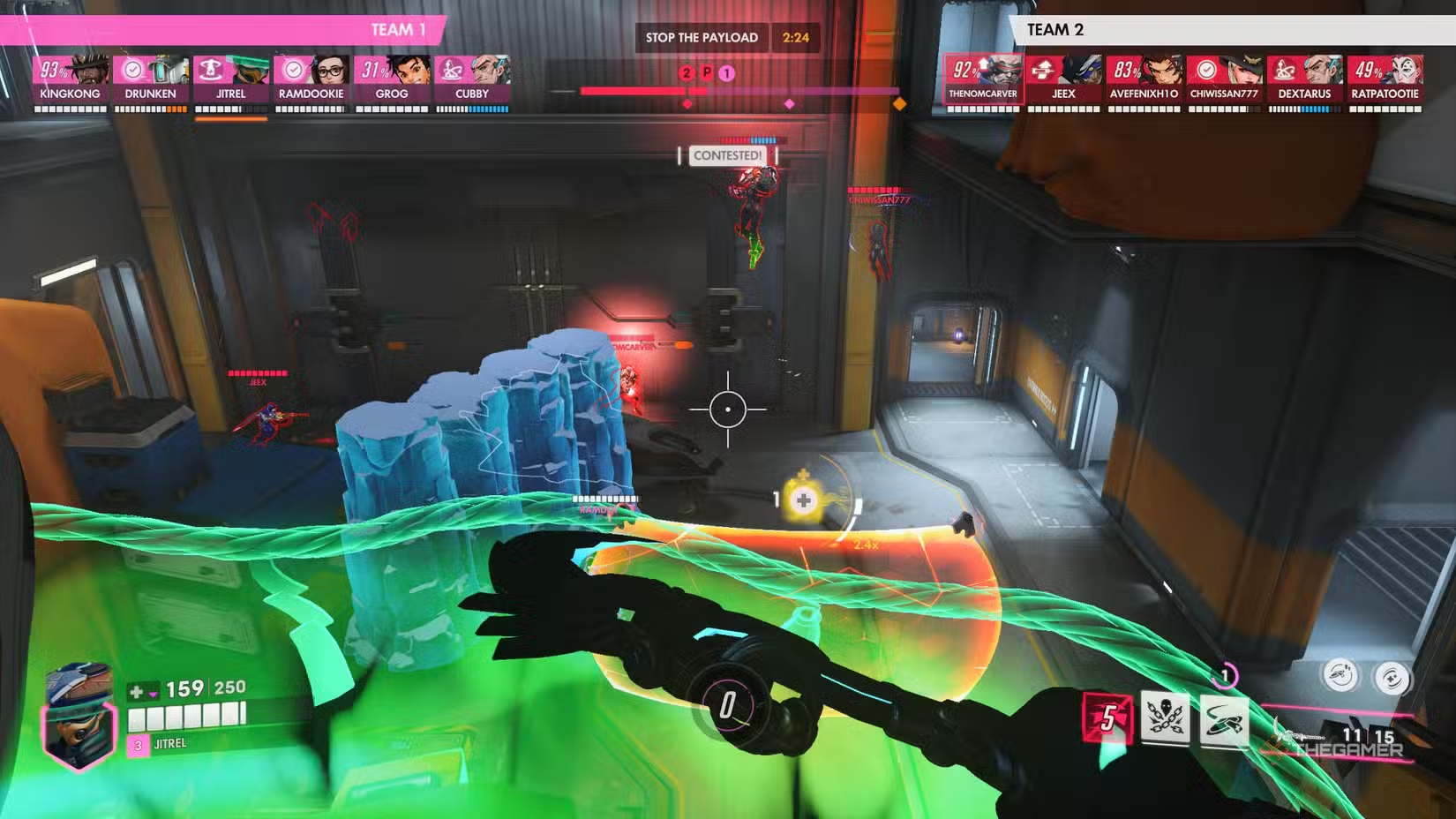
L’accelerazione varia la distanza percorsa dal cursore in base alla velocità del movimento della mano, creando una risposta incoerente. Disattiva “Enhance Pointer Precision” in Windows e, se disponibile, abilita “Raw Mouse Input” nei giochi.
8. Attiva l’HDR (se il monitor lo supporta)
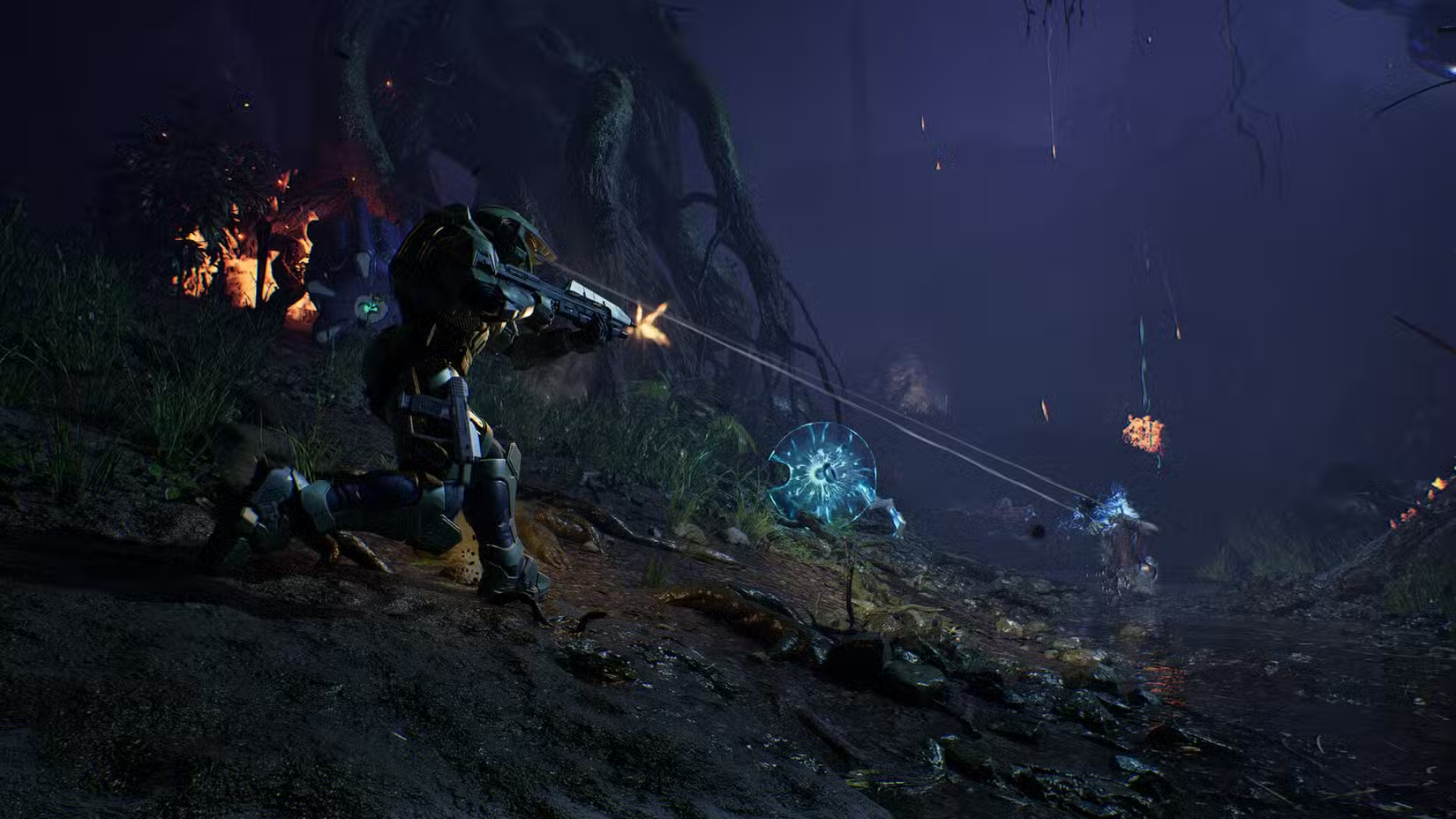
Quando è ben calibrato, l’HDR aumenta contrasto e gamma di colori: le esplosioni risultano più vivide e i tramonti più realistici. Controlla le impostazioni del display e attiva l’HDR per ogni titolo che lo supporta.
9. Aggiorna i driver grafici
I driver più recenti includono ottimizzazioni per i titoli appena usciti, correzioni di crash e talvolta notevoli miglioramenti di FPS. Verifica periodicamente la presenza di aggiornamenti, ma attendi qualche giorno se la versione è molto nuova per evitare bug introdotti.

10. Assicurati che il monitor utilizzi il refresh rate massimo
Molti monitor a 144 Hz, 165 Hz o 240 Hz rimangono impostati a 60 Hz di default. Controlla in “Impostazioni schermo” → “Impostazioni avanzate” e seleziona il valore più alto disponibile.
Applicando questi aggiustamenti, otterrai un’esperienza più fluida, reattiva e visivamente più curata, senza dover stravolgerti tra impostazioni complesse.