
Per quanto grande sia il gioco di Starfield, ci si possono aspettare errori o bug specifici. Uno degli errori che i giocatori devono affrontare è che l’audio di Starfield rallenta o si interrompe nel mezzo.
Questo errore sta rovinando l’esperienza del gioco. Per aiutarti a risolverlo, ho preparato questa guida per presentare soluzioni per risolvere il problema di interruzione dell’audio in Starfield.
Soluzioni agli errori di interruzione dell’audio Starfield
Starfield richiede hardware per computer ad alte prestazioni compatibile con i requisiti di sistema. Ad alcuni giocatori potrebbero non essere presenti i requisiti consigliati e, di conseguenza, potrebbero riscontrare questo errore audio.
Inoltre, il driver audio potrebbe essere obsoleto, causando questo errore. Alla luce di quanto sopra, ecco alcune soluzioni che puoi provare per correggere il bug audio in Starfield:
Imposta il tuo PC in modalità ad alte prestazioni
Se il tuo PC non dispone di alcuni requisiti hardware, non puoi aggiornare il tuo sistema solo per questo gioco. Ma puoi aumentare le prestazioni del tuo attuale sistema nel tentativo di risolvere questo problema audio in Starfield.
Fare quello:
- Apri le “Impostazioni di Windows”.
- Fare clic sulla scheda Sistemi e quindi selezionare “Alimentazione”.
- Impostare la modalità di alimentazione su “Prestazioni migliori”.
- Ora, nella stessa scheda Sistema, seleziona “Visualizza”.
- Seleziona “Grafica” e dal catalogo scegli Starfield.
- Selezionare “Prestazioni elevate”.
- Riavvia il PC.
- Dopo aver applicato queste impostazioni, il tuo PC consumerà più energia.
Reinstallare il gioco su SSD
Se hai installato il gioco su un disco rigido, questo potrebbe essere il motivo potenziale del guasto dell’audio di Starfield. I dischi rigidi spesso non sono in grado di gestire giochi di grandi dimensioni durante il funzionamento. Se disponi di un SSD, ti consigliamo di reinstallare il gioco lì.
Aggiorna i tuoi driver audio
L’aggiornamento dei driver audio ha un’alta probabilità di correggere gli errori audio Starfield noti. Per fare ciò, segui questi passaggi:
- Selezionare Gestione dispositivi dopo aver premuto “Windows+X“
- Dall’elenco, seleziona “Ingressi e uscite audio.”
Apparirà un altro elenco che mostra tutti i tuoi dispositivi audio in Starfield. Seleziona il dispositivo audio che stai attualmente utilizzando.
- Fai clic destro su di esso
- Selezionare “Aggiorna driver“
Dopo che i driver si sono aggiornati automaticamente, riavvia il sistema.
Gioca a Starfield in modalità offline
Questa soluzione è disponibile per i giocatori Steam. Ciò disabiliterà alcune funzionalità di gioco legate a Internet, ma potrai comunque progredire nella tua storia senza ritardi audio in Starfield.
- Apri il client Steam
- In alto a sinistra, fai clic su “Steam”.
- Selezionare “Vai offline“
- Avvia Starfield in modalità offline.
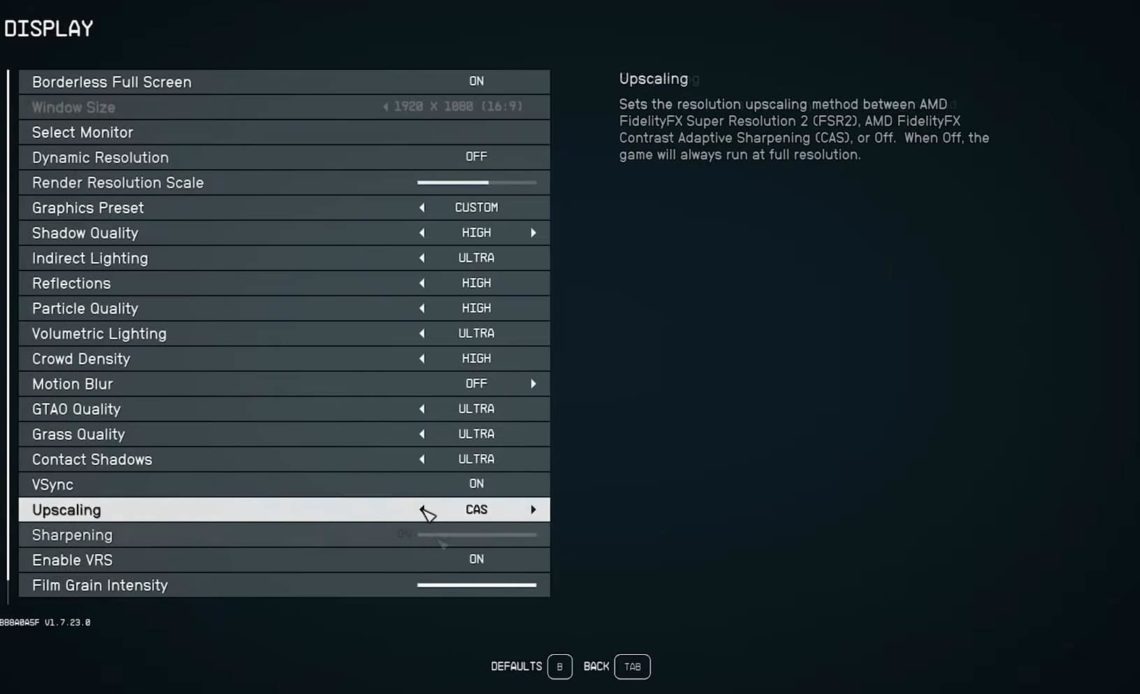
Disattiva la grafica extra
La disabilitazione di alcune impostazioni disattiverà alcune delle funzionalità grafiche di Starfield, che potrebbero causare errori audio dovuti a problemi di rendering.
Per fare ciò, apri Starfield. Apri Impostazioni e fai clic su Impostazioni schermo. Dall’elenco, disabilita le seguenti funzionalità:
- Risoluzione dinamica
- Sfocatura movimento
- Nvidia Gsync
- Ampliamento
- VRS