

Grazie all’incredibile equipaggiamento di trasmogrificazione a cui tutte le classi hanno accesso in Diablo 4, è probabile che catturerai screenshot dei personaggi ogni volta che trovi qualcosa di nuovo.
Rispetto alle puntate precedenti del franchise, Diablo 4 ha fatto un enorme salto in termini di design di armature e armi.
Ora hai diverse opzioni in cui modificare l’aspetto della tua attrezzatura, opzioni che non sembrano tentativi di progettazione poco convinti. Per non dimenticare che puoi nascondere il tuo casco o qualsiasi altro pezzo di equipaggiamento per correre nudi nei sotterranei da incubo, se vuoi.
C’è solo un problema quando si tratta di acquisire bellissimi screenshot 3D dei tuoi personaggi in Diablo 4. Devi nascondere tutta quell’interfaccia utente per ottenere uno screenshot pulito del personaggio.
Come fare uno screenshot su PC in Diablo 4
L’associazione di tasti predefinita per acquisire uno screenshot in Diablo 4 è il Stampa schermo pulsante sulla tastiera. Puoi premerlo in qualsiasi momento del gioco per salvare un’immagine dello screenshot sul tuo disco rigido locale.
Tieni presente che puoi sempre modificare il tasto di scelta rapida dello screenshot dalle impostazioni della scorciatoia da tastiera nel menu principale. Inoltre, assicurati di giocare in modalità a schermo intero con le migliori impostazioni grafiche possibili per ottenere i migliori risultati.
Se ti stai chiedendo dove sono salvati i tuoi screenshot di D4 sul tuo PC, devi andare nella cartella Documenti e poi nella cartella di Diablo 4. La posizione esatta è mostrata di seguito
- C:\Utenti\[Your-Name]\Documenti\Diablo IV\Screenshot
Se stai usando Esperienza Nvidia Geforcepuoi premere Alt+F1 per salvare uno screenshot nella cartella Galleria predefinita. Simile al launcher di Battle.net, puoi modificare la combinazione di tasti (e la cartella) dello screenshot predefinita dalle impostazioni di Nvidia Geforce.
Come nascondere l’interfaccia utente per gli screenshot 3D in Diablo 4
Ci sono due modi in cui puoi catturare bellissimi screenshot dei tuoi personaggi di Diablo 4 per mostrarli ai tuoi amici.
Il primo, per cominciare, dovrebbe essere abbastanza ovvio. Durante il gioco, ingrandisci completamente il tuo personaggio utilizzando la rotellina del mouse.
Questo ti darà una visione migliore dell’armatura e delle armi del tuo personaggio. Puoi persino fare screenshot (e video) mentre usi le tue abilità e abilità. Devi solo premere il pulsante screenshot al momento giusto.
Tuttavia, se stai cercando di mostrare i tuoi personaggi così come appaiono nella schermata di accesso o nel guardaroba, non c’è alcuna opzione in Diablo 4 per nascondere l’interfaccia utente.
Se fai uno screenshot qui, la tua immagine mostrerà anche l’interfaccia utente in bilico che crea una brutta vetrina.
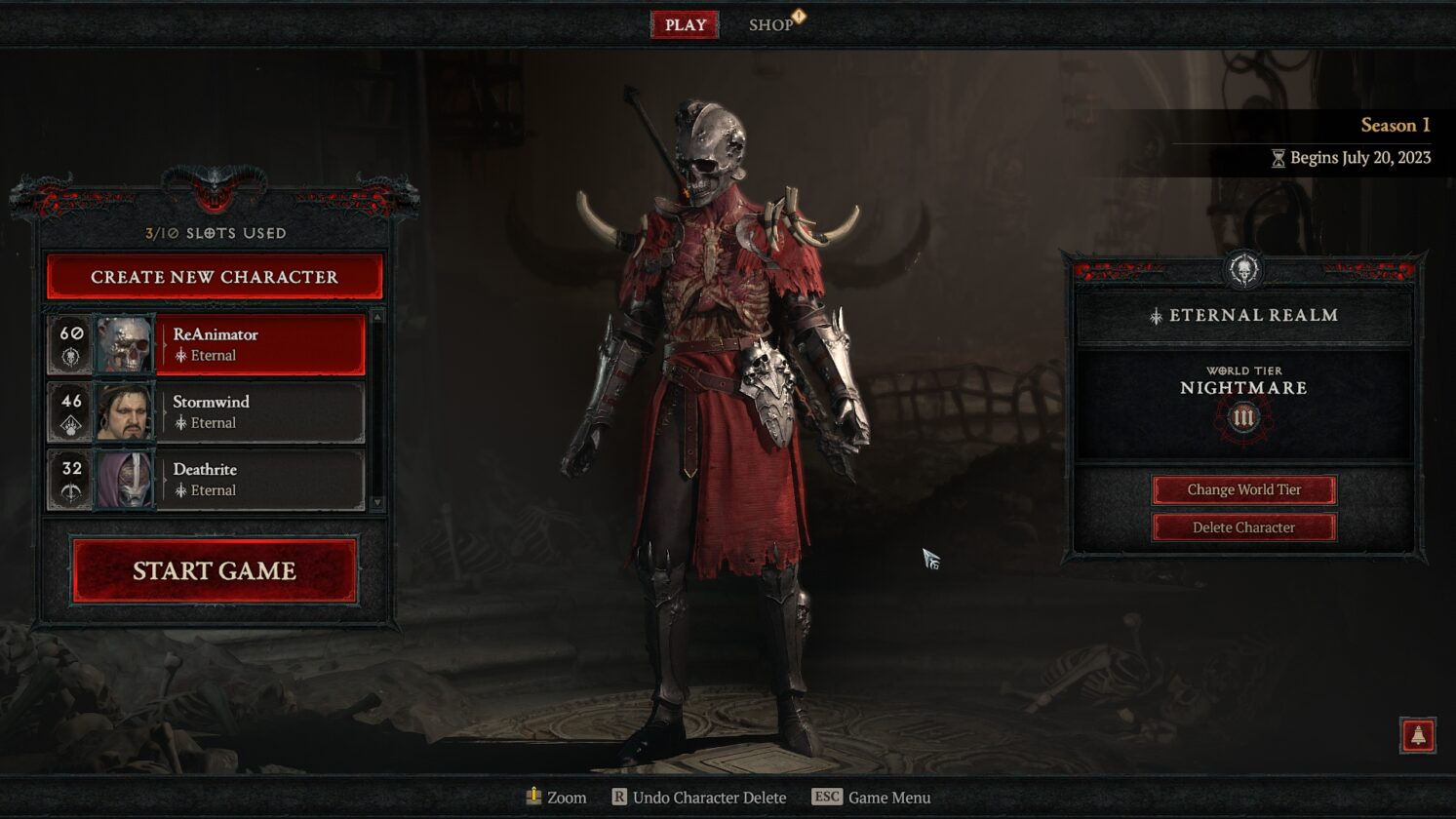
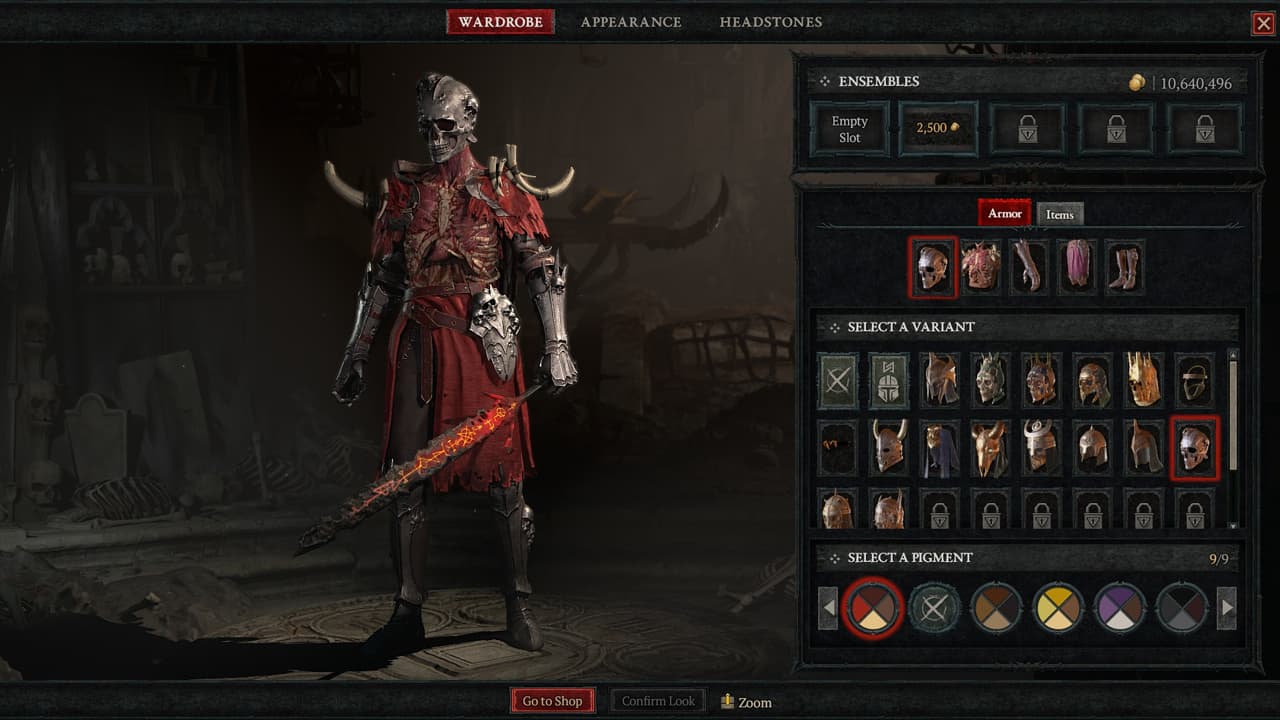
Sebbene sia possibile eseguire lo zoom indietro utilizzando la rotellina di scorrimento nelle schermate di accesso e guardaroba per vedere il proprio personaggio per intero, il problema della rimozione dell’interfaccia utente rimane ancora quando si acquisiscono schermate in Diablo 4.
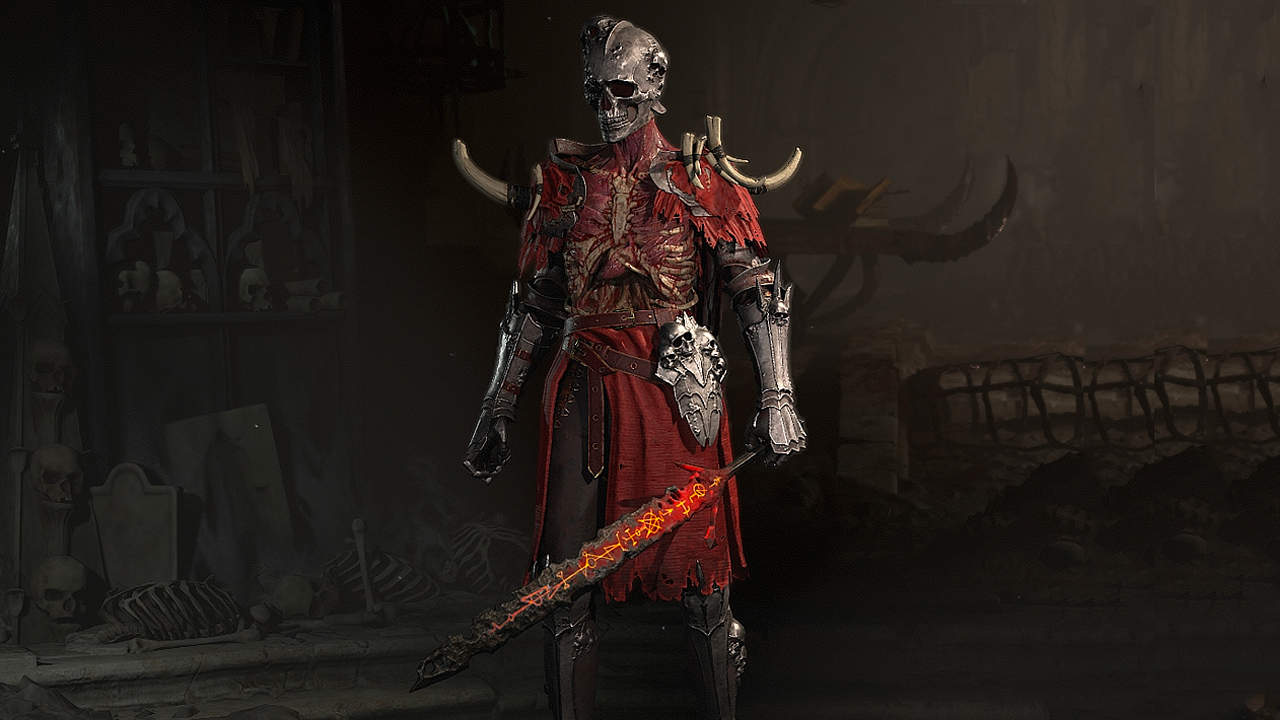
Qui, la soluzione migliore è utilizzare un software di modifica delle immagini come Photoshop per rimuovere o ritagliare l’interfaccia utente. Di seguito è riportato un esempio di come lo stesso screenshot del guardaroba dall’alto può essere modificato per rimuovere l’interfaccia utente.
Diablo 4 dispone di una modalità foto?
Sorprendentemente, Diablo 4 è stato rilasciato senza alcuna modalità foto per aiutarti a posare liberamente i tuoi personaggi e aggiungere filtri o effetti per acquisire schermate sorprendenti.
Non c’è inoltre supporto per modalità foto di terze parti come Nvidia Ansel che ti danno una fotocamera a movimento libero.
Blizzard Entertainment potrebbe ancora prendere in considerazione l’aggiunta di una modalità foto a Diablo 4 in futuro o, per lo meno, aggiungere un’opzione per nascondere l’interfaccia utente.