
Con ogni nuova versione, ci sono sicuramente errori e problemi che causano problemi nel gioco. Uno dei problemi che i giocatori incontrano quando lanciano Remnant 2 è il Errore DX12 non supportato. Se sei uno degli sfortunati afflitti da questo errore, siamo qui per aiutarti a risolvere il problema DirectX 12 non supportato con Remnant 2.
Come risolvere l’errore Remnant 2 DirectX 12 non supportato su PC
All’avvio di Remnant 2, i giocatori ricevono il seguente messaggio di errore
DX12 non è supportato sul tuo sistema. Prova a eseguire senza l’aumento della riga di comando -dx12 o -d3d12.
L’errore può essere dovuto a uno dei seguenti problemi:
- Driver GPU obsoleti o corrotti. Questo problema può verificarsi sia per la GPU AMD che per quella Nvidia
- Un altro problema importante è la limitazione dell’hardware. Le GPU e le CPU di vecchia generazione non supportano DirectX 12, il che potrebbe causare il problema.
- I file di gioco danneggiati possono anche rifiutarsi di rilevare DirectX 12 o causare errori con il driver.
Puoi provare le seguenti correzioni per risolvere l’errore DirectX12 per Remnant 2.
Garantire la compatibilità hardware
Il primo passo per risolvere il problema è garantire che le specifiche del tuo PC soddisfino almeno i requisiti minimi per Remnant 2. I requisiti minimi per Remnant 2 sono i seguenti:
- Processore: Intel Core i5-7600 / AMD Ryzen 5 2600
- RAM: 16GB
- GPU: GeForce GTX 1650 / AMD Radeon RX 590
- RAM della GPU: 4096 MB
- Software operativo: Windows 10/11
- Spazio su disco: 80 GB
Se i tuoi requisiti sono inferiori a questi, ti imbatterai nel problema qualunque cosa accada.
Aggiornamento dei driver GPU
Dopo quasi ogni nuova versione principale, sia Nvidia che AMD rilasciano nuovi driver per supportare il gioco. Dovresti prima controllare se ti mancano i driver più recenti e aggiornarli.
I subacquei sia per AMD che per Nvidia possono essere aggiornati tramite il loro software. Per iniziare, usa Display Driver Uninstaller per rimuovere completamente il driver della GPU e i file di registro associati per un avvio pulito. Una volta riavviato il PC, scarica l’ultima versione del driver della GPU da Geforce Experience o AMD Software.
Se nel caso in cui ciò non risolva il tuo problema, prova a installare una versione precedente dei driver GPU poiché gli ultimi tendono a essere disordinati a volte.
Aggiornamento di Windows
I nuovi aggiornamenti di Windows in sospeso possono spesso interferire con qualsiasi programma in esecuzione. Puoi verificare se hai aggiornamenti di Windows in sospeso e scaricarli e installarli per rimuovere eventuali problemi causati da essi.
- Fare clic con il tasto destro sul menu di avvio e inserire le impostazioni. Qui, accedi alla scheda Aggiornamento e sicurezza.
- In Windows Update, controlla eventuali aggiornamenti in sospeso.
- Puoi anche controllare manualmente gli aggiornamenti.
- Se hai aggiornamenti in sospeso, scaricali e riavvia il PC per installarli.
Aggiorna Resto 2
Remnant 2 è ancora nuovo e molti aggiornamenti minori vengono eliminati per il gioco. Questi aggiornamenti includono piccole patch per vari bug. Se stai riscontrando il problema con DirectX 12 in Remnant 2, puoi verificare se il tuo gioco ha un aggiornamento in sospeso o meno.
Anche se la maggior parte dei lanciatori aggiorna automaticamente il gioco, può comunque essere interrotto a seconda delle impostazioni. Assicurati che tutti gli aggiornamenti in sospeso per Remnant 2 siano stati installati.
Verifica i file di gioco
La corruzione nei file di gioco può essere un grosso problema e causare molti bug per il tuo gioco. I file di gioco sono spesso danneggiati a causa di download errati o se i tuoi antivirus hanno eliminato alcuni dei file principali del tuo gioco scambiandoli per un virus.
Per Steam, puoi verificare i file seguendo questi passaggi.
- Accedi alla libreria di Steam
- Fare clic con il tasto destro su Remnant 2 e inserire le proprietà
- Vai alla scheda File locale
- Fai clic su Verifica l’integrità dei file di gioco
- Se vengono scaricati di nuovo nuovi file, riavvia il PC per sicurezza
Per i giochi Epic, puoi verificare i file seguendo questi passaggi.
- Entra nella libreria epica
- Cerca Remnant 2 e fai clic sull’icona delle opzioni (quei tre punti)
- Fai clic su Verifica e attendi che il programma di avvio verifichi i file di gioco
Aggiorna DirectX12
Le versioni DirectX 12 possono essere un grosso problema per i tuoi giochi. Pertanto, dovresti controllare la tua versione di DirectX12. Insieme a DirectX12, devi anche verificare se anche i tuoi ridistribuibili C++ sono aggiornati.
È possibile installare l’ultima versione di DirectX12 dal sito Web di Microsoft. Scarica il programma di installazione ed eseguilo per installare l’ultima versione di DirectX12.
Per C++ Redistributables puoi scaricare gli ultimi C++ Redistributables.
Forza l’esecuzione di DirectX12
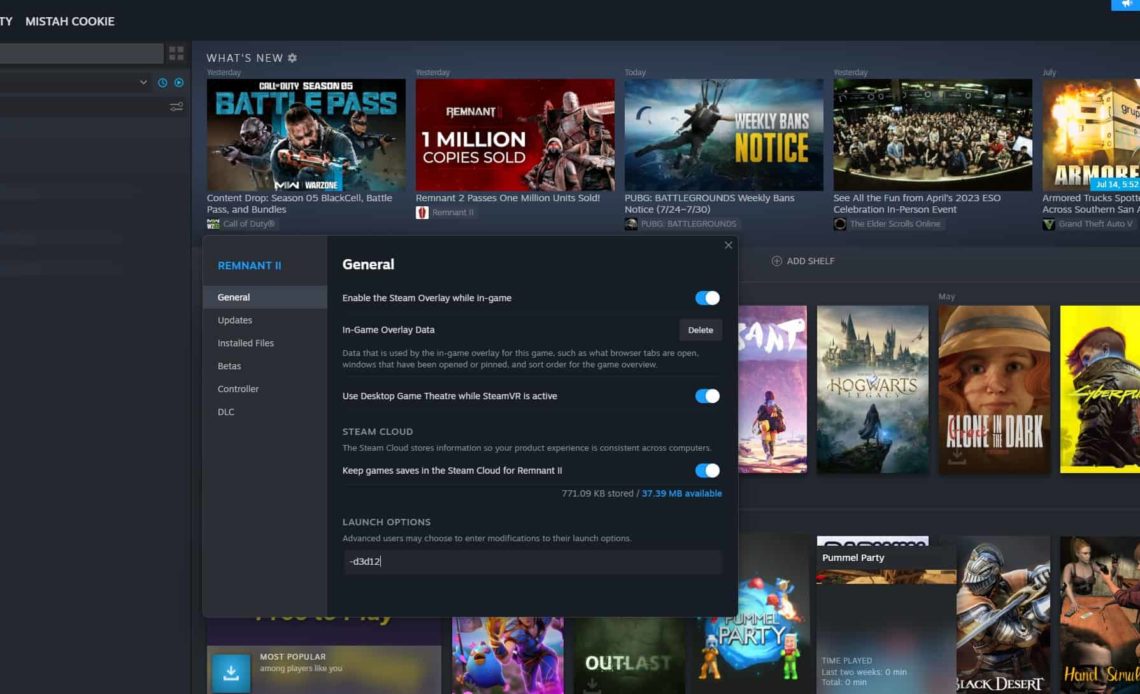
Puoi anche forzare l’esecuzione di DX12 per Remnant 2. Questo risolverà il problema per la maggior parte dei giocatori. Per forzare l’esecuzione di DirectX12, puoi eseguire i seguenti passaggi:
- Accedi alla libreria di Steam
- Fare clic con il tasto destro su Remnant 2 e accedere a Proprietà
- In Proprietà, vai alla scheda Generale e nelle opzioni di avvio
- Qui, digita “-d2d12”
- Riavvia il gioco
Queste opzioni risolveranno il problema con DirectX12 che i giocatori devono affrontare. Ovviamente, la soluzione finale arriverà solo attraverso una patch dello sviluppatore. Fino ad allora, abbiamo solo queste correzioni temporanee.