
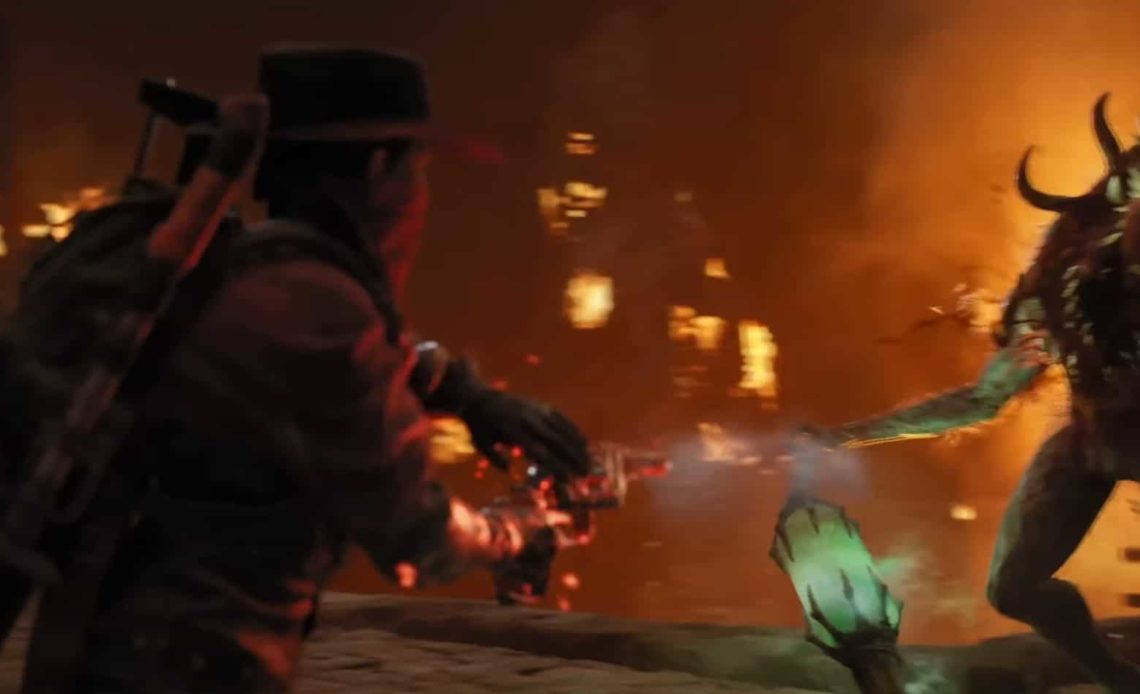
I crash per i nuovi giochi non sono una novità. Questi sono spesso dovuti a scarse ottimizzazioni o problemi con le impostazioni del PC che interferiscono con il gioco e ne causano l’arresto anomalo. Per Remnant 2, uno di questi arresti anomali è accompagnato dal messaggio di errore LowLevelFatalError. Questa guida aiuterà i giocatori a correggere l’errore fatale di basso livello per Remnant 2.
Come correggere LowLevelFatalError per Remnant 2
Sebbene non ci sia ancora una correzione ufficiale da parte degli sviluppatori, abbiamo fornito alcuni contesti e possibili soluzioni per correggere l’arresto anomalo di LowLevelFatalError in Remnant 2. Sembra che l’errore fatale possa avere qualcosa a che fare con le impostazioni di overclocking del PC.
Se stai overcloccando il tuo PC, la prima cosa che ti suggeriamo è di scendere alle velocità standard e provare di nuovo Remnant 2, si spera che il LowLevelFatalError scompaia. Se persiste ancora, passa attraverso le soluzioni di seguito
Disabilita tutti gli overlay di gioco
Gli overlay possono interferire con quasi tutti i giochi, il più notoriamente l’overlay di Steam in-game. Altri importanti overlay che interferiscono con i giochi includono Discord overlay e MSI Afterburner per citarne alcuni.
Disabilitare tutti questi overlay aiuterà a ridurre lo stress che questi overlay potrebbero causare al gioco, causandone l’arresto anomalo.
Per disabilitare l’overlay di Steam:
- Inserisci le impostazioni del vapore
- Accedi alla scheda In gioco
- Qui, assicurati che l’opzione “Abilita l’overlay di Steam durante il gioco” sia disattivata
Se desideri disattivare l’overlay solo per Remnant 2, puoi disattivare l’overlay in questo modo:
- Fai clic con il pulsante destro del mouse su Remnant 2 nella libreria Steam e accedi alle proprietà
- Apri la scheda Generale
- Disattiva “Abilita l’overlay di Steam durante il gioco”
Per disabilitare l’overlay Discord:
- In Discord, fai clic sull’icona delle impostazioni
- Accedi alla scheda Game Overlay sotto Impostazioni attività
- Assicurati che l’opzione “Abilita overlay in-game” sia selezionata
Svuota la cache dello shader
Gli shader possono interferire con quasi tutti i giochi, principalmente a causa della scarsa ottimizzazione. Qualsiasi danneggiamento nei file shader può anche causare arresti anomali e anche se cancellati, il gioco li scaricherà semplicemente di nuovo.
La DirectX Shader Cache si trova nella cartella Remnant 2. Puoi semplicemente eliminare il file dello shader e questo cancellerà tutta la cache dello shader per il gioco. Questo dovrebbe potenzialmente risolvere il LowLevelFatalError ma potrebbe anche funzionare per correggere l’errore DX12 se lo incontri.
Un modo più semplice per cancellare gli Shader è:
- Cerca la pulizia del disco nella casella di ricerca della barra delle applicazioni.
- Fare clic sul risultato della ricerca.
- Selezionare l’unità C e fare clic sul pulsante OK.
- Seleziona la casella di controllo DirectX Shader Cache.
- Fare clic sul pulsante OK.
Garantire la compatibilità hardware
Gli arresti anomali del gioco sono principalmente dovuti a limitazioni hardware. Il tuo PC deve soddisfare almeno i requisiti minimi se vuoi evitare di incorrere in arresti anomali. I requisiti minimi per Remnant 2 sono i seguenti:
- Processore: Intel Core i5-7600 / AMD Ryzen 5 2600
- RAM: 16GB
- GPU: GeForce GTX 1650 / AMD Radeon RX 590
- RAM della GPU: 4096 MB
- Software operativo: Windows 10/11
- Spazio su disco: 80 GB
Le specifiche consigliate per Remnant 2 sono:
- PROCESSORE: Intel i5-10600K / AMD Ryzen 5 3600
- RAM: 16GB
- GPU: GeForce RTX 2060 / AMD Radeon RX 5700
- RAM della GPU: 6144 MB
- Software operativo: Win 10
- Spazio su disco: 80 GB
Aggiornamento di Windows
Ogni gioco è pensato per essere eseguito su una specifica versione di Windows. Le versioni precedenti di Windows possono causare arresti anomali costanti. È necessario verificare se sono presenti aggiornamenti di Windows in sospeso e scaricarli e installarli per rimuovere eventuali problemi causati da essi.
- Fare clic con il tasto destro sul menu di avvio e inserire le impostazioni. Qui, accedi alla scheda Aggiornamento e sicurezza.
- In Windows Update, controlla eventuali aggiornamenti in sospeso.
- Puoi anche controllare manualmente gli aggiornamenti.
- Se hai aggiornamenti in sospeso, scaricali e riavvia il PC per installarli.
Aggiornamento dei driver GPU
Dopo quasi ogni nuova versione principale, sia Nvidia che AMD rilasciano nuovi driver per supportare il gioco. Dovresti prima controllare se ti mancano i driver più recenti e aggiornarli. I driver obsoleti possono causare l’arresto anomalo della GPU e la mancata risposta ai tuoi giochi, provocando molti arresti anomali.
I subacquei sia per AMD che per Nvidia possono essere aggiornati tramite il loro software. Usa Geforce Experience di AMD Software per installare i driver GPU più recenti.
Verifica i file di gioco
La corruzione nei file di gioco può essere un grosso problema e causare molti bug per il tuo gioco. I file di gioco sono spesso danneggiati a causa di download errati o se i tuoi antivirus hanno eliminato alcuni dei file principali del tuo gioco scambiandoli per un virus.
Per Steam, puoi verificare i file seguendo questi passaggi.
- Accedi alla libreria di Steam
- Fare clic con il tasto destro su Remnant 2 e inserire le proprietà
- Vai alla scheda File locale
- Fai clic su Verifica l’integrità dei file di gioco
- Se vengono scaricati di nuovo nuovi file, riavvia il PC per sicurezza
Per i giochi Epic, puoi verificare i file seguendo questi passaggi.
- Entra nella libreria epica
- Cerca Remnant 2 e fai clic sull’icona delle opzioni (quei tre punti)
- Fai clic su Verifica e attendi che il programma di avvio verifichi i file di gioco