
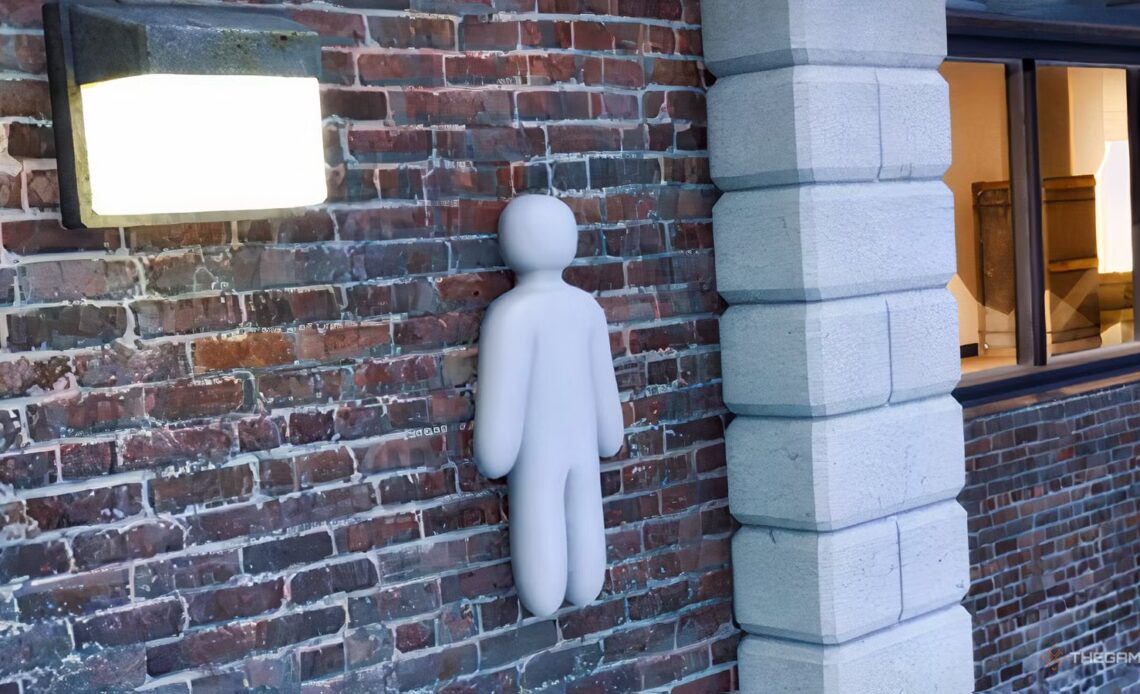
Grazie al supporto dei mod, Meccha Chameleon permette di creare mappe personalizzate Meccha Chameleon e condividerle con l’intera community, offrendo ai giocatori nuovi scenari da esplorare e superare.
Modding su Meccha Chameleon: strumenti e requisiti
Il kit di modding è pensato per chi già conosce Unreal Engine; la procedura non è adatta a principianti assoluti.
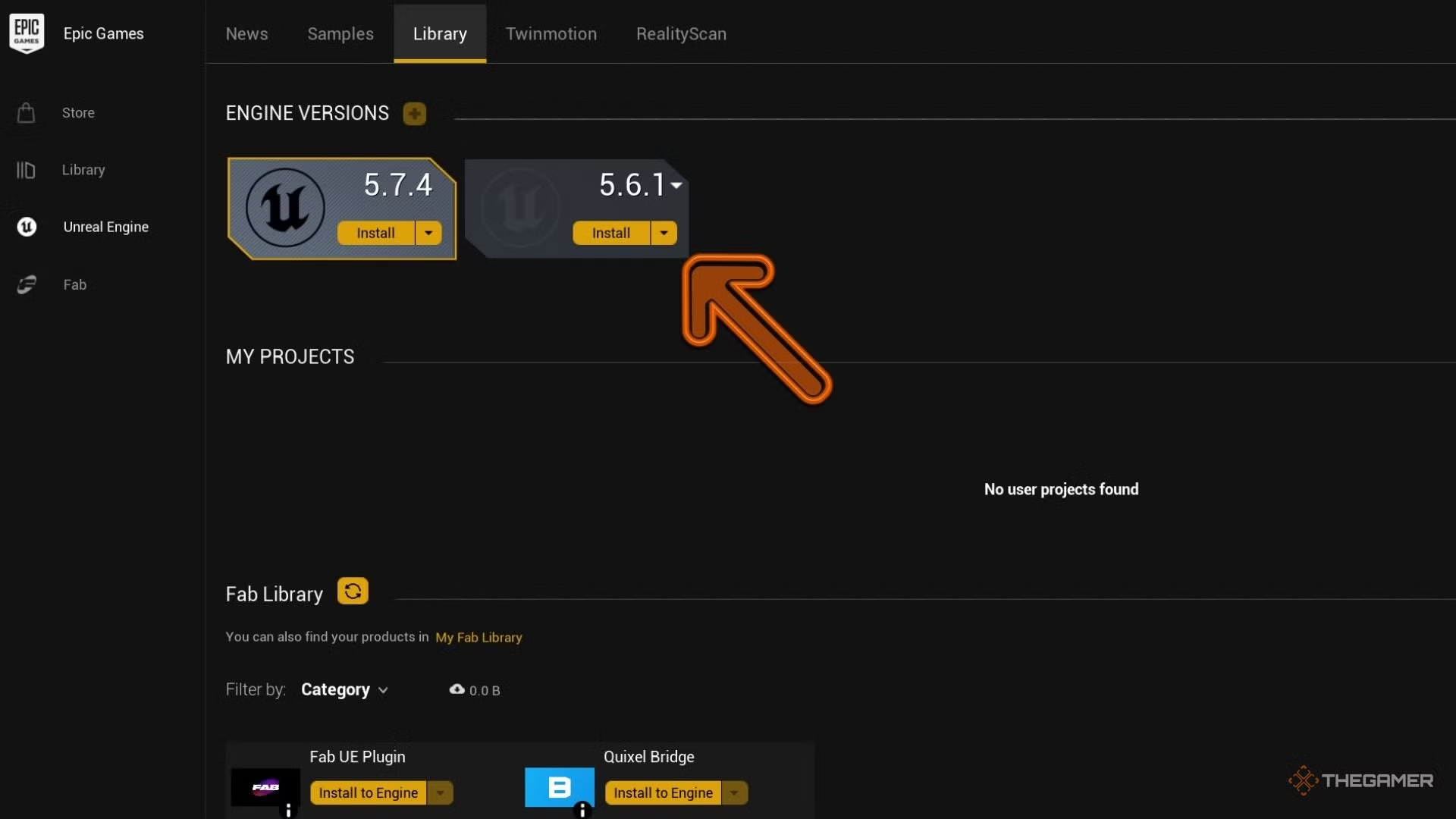
Per iniziare è necessario installare Unreal Engine 5.6.1, la versione su cui è basato il kit.
Una volta avviato l’editor, occorre creare un plugin di tipo “Content Only” tramite Edit → Plugins → Add → Content Only Plugin, assegnandogli un nome univoco.
Abilitare la visualizzazione dei contenuti del plugin (icona a forma di ingranaggio) permette di accedere alle cartelle generate.
Guida pratica: dalla creazione alla pubblicazione
Creare la mappa all’interno del plugin
All’interno della cartella del plugin, creare una sottocartella Maps e avviare un nuovo livello (File → New Level → Basic). Il livello diventerà la mappa caricata dal gioco.
È obbligatorio utilizzare World Partition e disattivare “Enable Streaming” nelle impostazioni del mondo, altrimenti il pacchetto non funzionerà correttamente.
Il punto di spawn predefinito è X=0, Y=0, Z=100; per ambienti più ampi è consigliato costruire partendo da questa coordinate. Le pareti dovrebbero usare il profilo di collisione CameraBlockWall per evitare problemi di visuale.
Impacchettare il mod
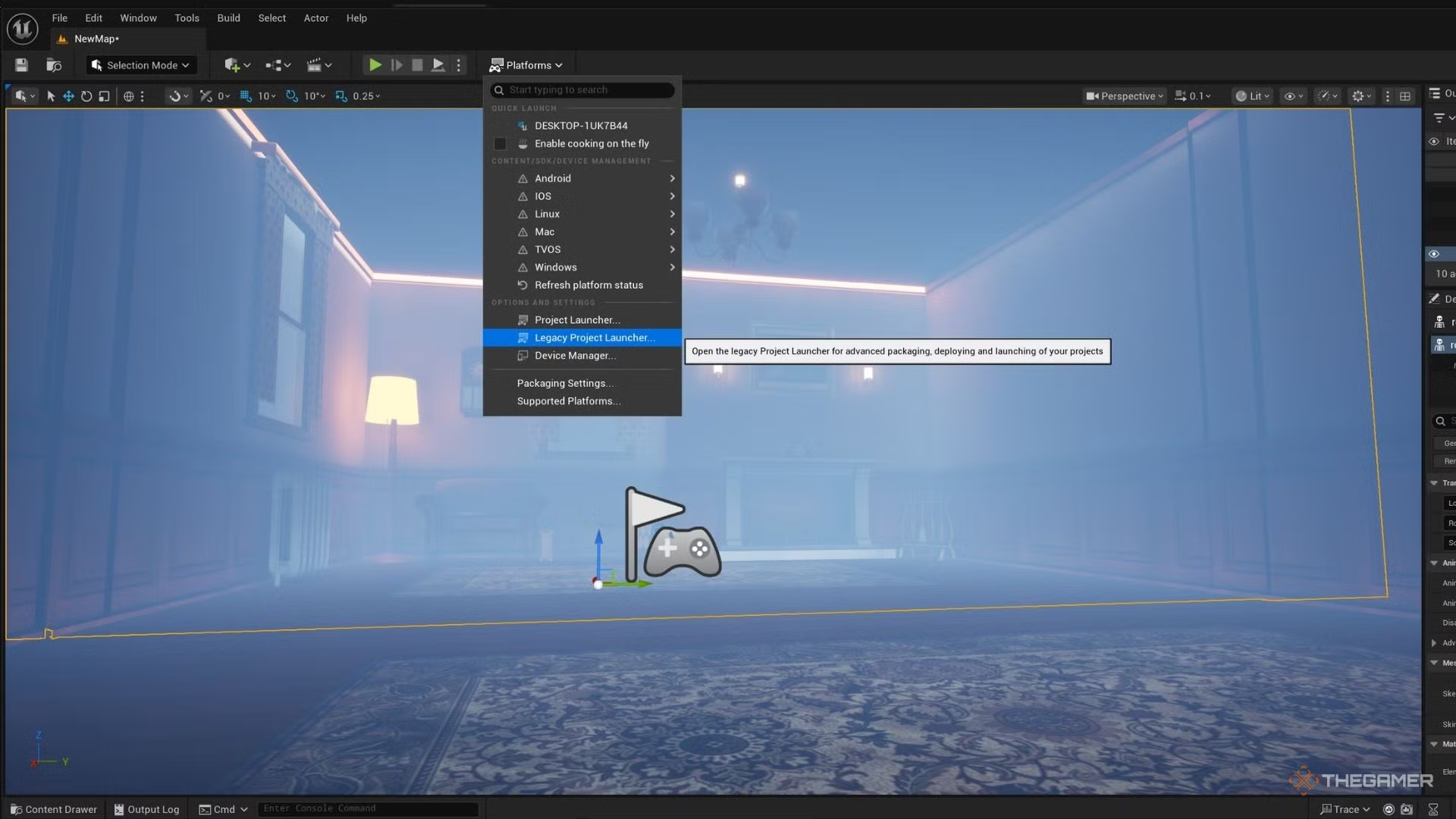
Con la mappa completata, aprire il Legacy Project Launcher (pulsante Platforms) e creare due profili di packaging: FullGame e MyMod. Entrambi devono:
- Cook → By the Book → Piattaforma Windows (selezionare “Create a release version” e indicare la versione 1.0);
- Package → Package & store locally → “Is this build for distribution to the public” e “Use container files for optimized loading (I/O Store)”;
- Deploy → Do not deploy.
Nel profilo MyMod, inserire il nome del plugin nel campo “Name of the DLC to Build”.
Si deve prima impacchettare il profilo FullGame, poi lanciare MyMod senza modificare ulteriori impostazioni per evitare errori.
Preparare i file per lo Steam Workshop
Dopo il packaging, creare una cartella destinata all’upload. Copiare i file .pak, .ucas, .utoc e AssetRegistry.bin dalla cartella di output del plugin.
Aggiungere un’immagine di anteprima nominata Preview.png. La cartella finale deve contenere tutti i file di mod e la miniatura.
Configurare e utilizzare SteamCMD
Scaricare SteamCMD, estrarre l’archivio e avviare steamcmd.exe. Dopo aver effettuato il login con le credenziali Steam, copiare il file Sample.vdf incluso nel kit e modificare i campi richiesti: percorso della cartella di upload, percorso di Preview.png, titolo e descrizione del mod.
È fondamentale non modificare l’appid e lasciare invariato publishedfileid durante la creazione di un nuovo upload.
Caricare la mappa sullo Steam Workshop
Con il file VDF configurato, tornare in SteamCMD e lanciare il comando workshop_build_item puntando al VDF appena creato. Il servizio preparerà e invierà i dati al Workshop.
Se l’upload termina correttamente, la mappa apparirà nella pagina del Workshop, pronta per essere sottoscritta da chiunque.
Come scaricare e giocare le mappe della community
Dal menu principale, selezionare Maps in basso a sinistra; si aprirà la pagina dello Steam Workshop di Meccha Chameleon con tutte le mappe disponibili.
Scegliere la mappa desiderata e cliccare Subscribe. Steam avvierà il download in background. Terminato, creare un server normalmente: la nuova mappa sarà elencata tra le opzioni di gioco.
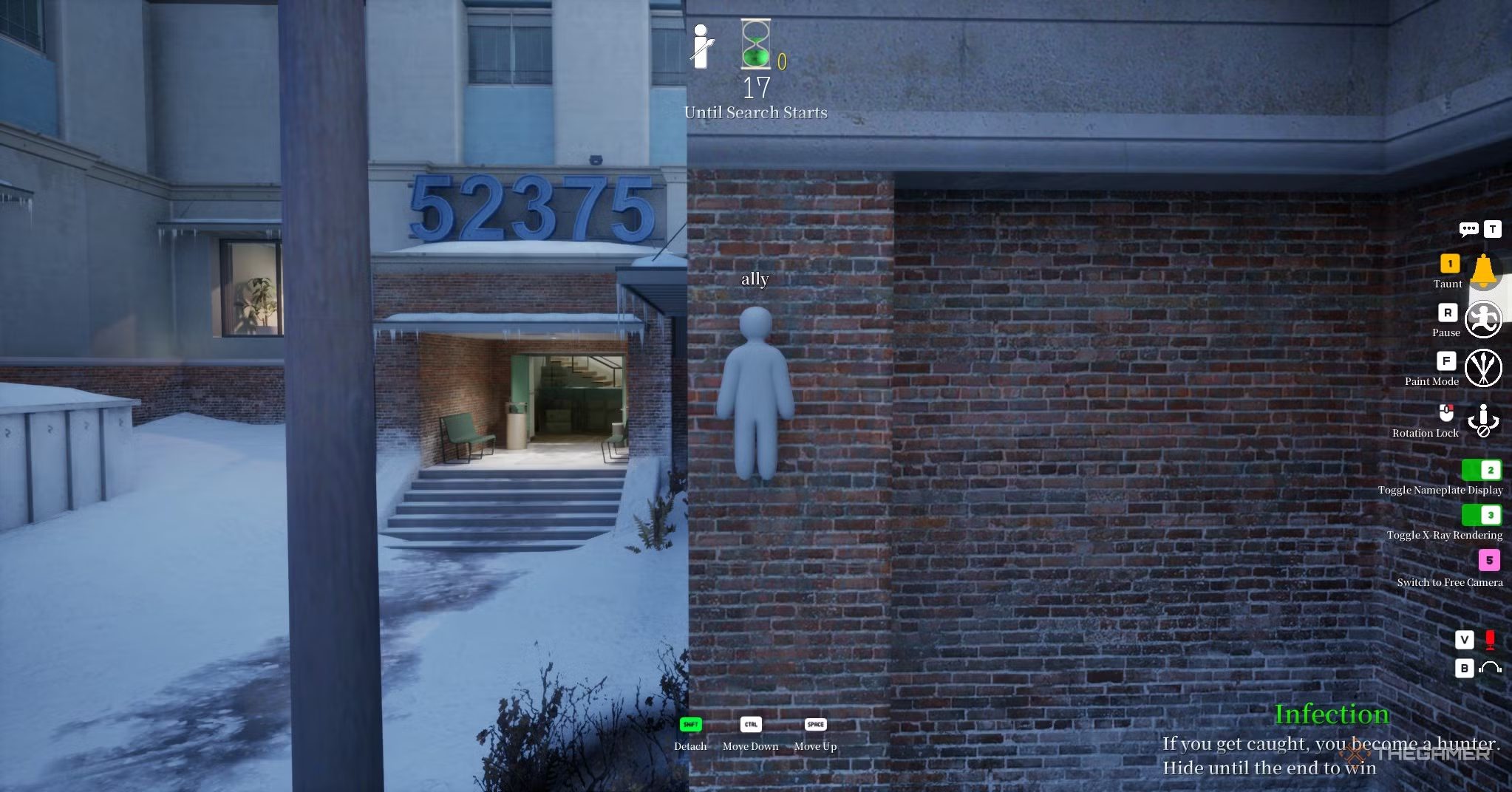
Con questi passaggi, sia gli sviluppatori amatoriali che i giocatori possono ampliare l’esperienza di Meccha Chameleon, contribuendo a una community sempre più ricca di contenuti.